Posted on Hozzászólás most!

A legjobb tervező szoftverek Linux felhasználók számára

krita sasflynet

A legjobb tervező szoftverek Linux felhasználók számára

A Linux egyre népszerűbb operációs rendszer. 3 ok miatt fordulnak sokan a Linux felé: ingyenes, biztonságos és stabil. Niel Harper technológiai tanácsadó szerint a Linux a piacon jelenleg is sok mindent működtet. Ilyenek a felhőszolgáltatások, mint például az AWS és az Azure, de egészen az otthoni internet routerig terjed a használata. A szuperszámítógépek, a különféle vezérlőrendszerek, de még az elektronikus szavazórendszerek is Linux-alapúak. Az ingyenes, biztonságos és stabil Linux-ot a tervezők is előszeretettel használják. 2D-s művészeti alkotásoknál, 3D-s modellezésnél ez az egyik legjobb a tervezőszoftverek közül.

Krita a grafikusok számára

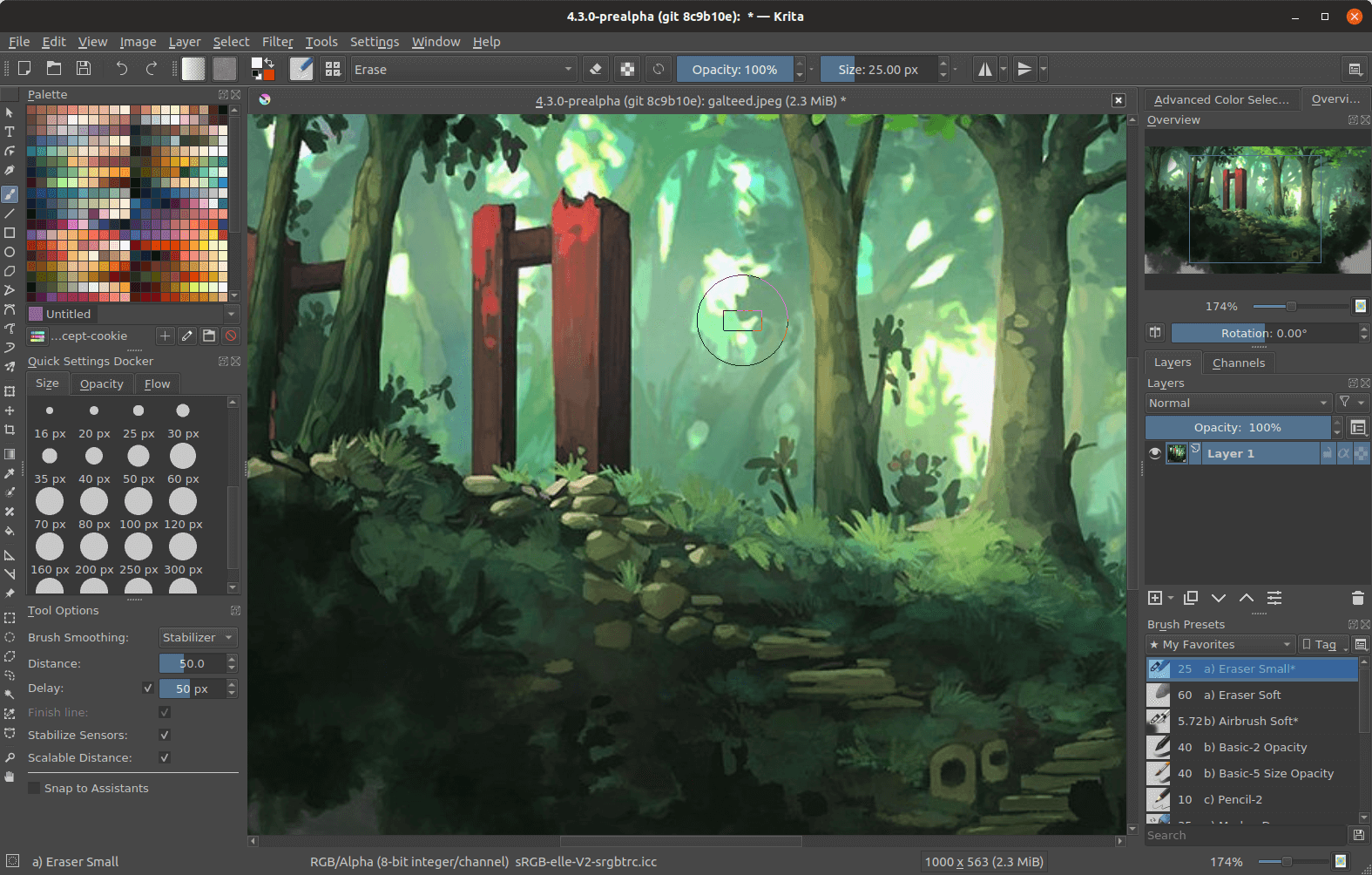
A KOffice programcsomag egy nyílt forráskódú grafikai tervezőeszköz, amelyet a KDE fejlesztőcsapata hozott létre. A Krita festőalkalmazás hasonló funkciókkal bír, mint az Adobe Photoshop vagy a GIMP. A Krita ezen felül rendelkezik Open Gl-lel. Ez lehetőséget biztosít arra, hogy a színek sokkal pontosabban jelenjenek meg. A Krita olyan egyedi és speciális eszközöket kínál, mint például az ecsetstabilizáló vagy a renderelési animáció. A grafikus szakemberek számára ez egy nagyszerű Linux alternatíva.
krita sasflynet

QCAD a gyártóknak és az építészeknek

A QCAD segítségével 2D-s műszaki rajzokat lehet készíteni. A szakemberek mechanikai alkatrészek, épülettervek és belsőépítészeti elrendezések tervezésére is használhatják. Maga a QCAD felülete igen egyszerű, hiszen az eszközöket külön kategóriákba rendezték. Minden egyes kategóriához különböző tulajdonságszerkesztők tartoznak. A rétegeknek külön ablakuk van, így a váltás pofon egyszerű. A QCAD az egyike azon Linux programoknak, amely sajnos nem ingyenes. Használatához egyszeri 39,92 dollárt kell fizetni.

Upverter az elektronikus tervezők számára

Speciális szoftvert igényelnek az elektronikus alkatrészek, különösen a nyomtatott áramköri lapok (PCB) tervezése. Az Upverter az egyik legjobb választás lehet. Az Upverter egy speciális Linux PCB tervező szoftver, amellyel az elektronikai mérnökök nagyon gyorsan összeállíthatják az áramköri lapokat. A szoftver CAD és MCAD integrációval rendelkezik, így a felhasználónak módosítás esetén nem kell átvinnie a fájlokat a platformok között. Az Upvertert csapatok is használhatják, hiszen egy felhőalapú szoftverről van szó, így valós időben többen is tudnak dolgozni egy-egy projekten.

Blender a 3D művészeknek

A Blender vitathatatlanul az egyik legnépszerűbb Linux 3D modellező alkalmazás. A Blender eredetileg a NeoGeo, holland animációs cég belső gyártási eszköze volt. Ton Roosendaal vezető fejlesztő döntött úgy, hogy nyilvánossá teszi és ezáltal a kisebb animációs stúdiók is használhatják ezt a modern 3D-s tervezőeszközt. A Blender animációs lehetőségeket, renderelést, szimulátorokat és hang testreszabást is tartalmaz.

https://imanudin.net/2021/04/01/best-design-software-for-every-type-of-linux-user/


Domain regisztráció, tárhely, wordpress alapú előre telepített weboldal
10.000 Ft + Áfa / év.

Legyen most azonnal használható weboldalad, vagy akár webshopod, saját levelezésed.
Vedd fel velünk a kapcsolatot:

Posted on Hozzászólás most!

CBPolicyD adatbázis áthelyezése/migrálása

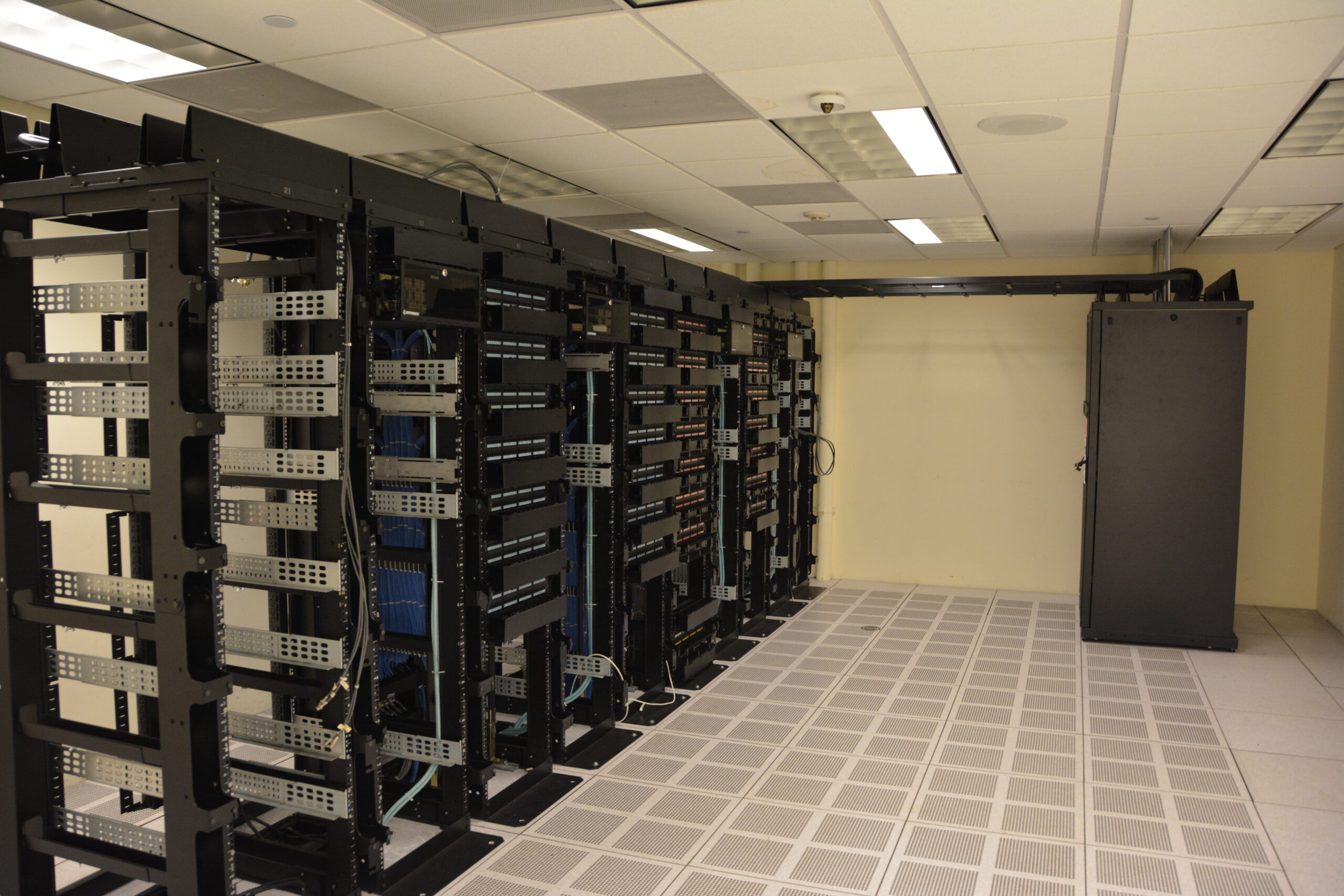
Szerver rack egy adatközpontban

CBPolicyD adatbázis áthelyezése/migrálása

A CBPolicyD adatbázis régi kiszolgálóról új kiszolgálóra történő áttelepítéséhez általában két módszert érdemes használni. Az első módszer az rsynac használatával a régi szerverről az új szerverre való telepítés. A másik módszer az adatbázis exportálása/dumpolása a régi szerveren.

1. Rsync használatával

Állítsuk le az összes Zimbra szolgáltatást – különös tekintettel a cbpolicyd szolgáltatásra – így biztosíthatjuk, hogy ne legyen zárolt adatbázis. Futtassuk a következő parancsot a régi szerverről :

rsyncavP/opt/zimbra/data/cbpolicyd/db/cbpolicyd.sqlitedbroot@newserver:/opt/zimbra/data/cbpolicyd/db/cbpolicyd.sqlitedb

Ezután már újra indíthatjuk a Zimbra szolgáltatást az új kiszolgálón. Ellenőrizzük le a cbpolicyd.sqlitedb-t a Web Adminból vagy az sqlite3 parancs segítségével.

2. Adatbázis exportálása/importálása

A régi szerveren

cd /opt/zimbra/data/cbpolicyd/db/sqlite3 cbpolicyd.sqlitedb”.dump $i” >> /tmp/dmp-cbpolicyd.sql

CBPolicyD adatbázis áthelyezése/migrálása

Rsync / az exportálás eredménye az új szerverre

rsyncavP /tmp/dmp-cbpolicyd.sqlroot@newserver:/tmp/

Az új szerveren

cd /opt/zimbra/data/cbpolicyd/db/

sqlite3 cbpolicyd.sqlitedb < /tmp/dmp-cbpolicyd.sql

Az importálás eredményét ellenőrizhetjük a cbpolicyd.sqlitedbadatbázis elérésével a WebUI-ból vagy az sqlite3 parancs segítségével.

https://imanudin.net/2021/01/26/zimbra-tips-how-to-move-migrate-cbpolicyd-database/

Domain regisztráció, tárhely, wordpress alapú előre telepített weboldal
10.000 Ft + Áfa / év.

Legyen most azonnal használható weboldalad, vagy akár webshopod, saját levelezésed.
Vedd fel velünk a kapcsolatot:


Posted on Hozzászólás most!

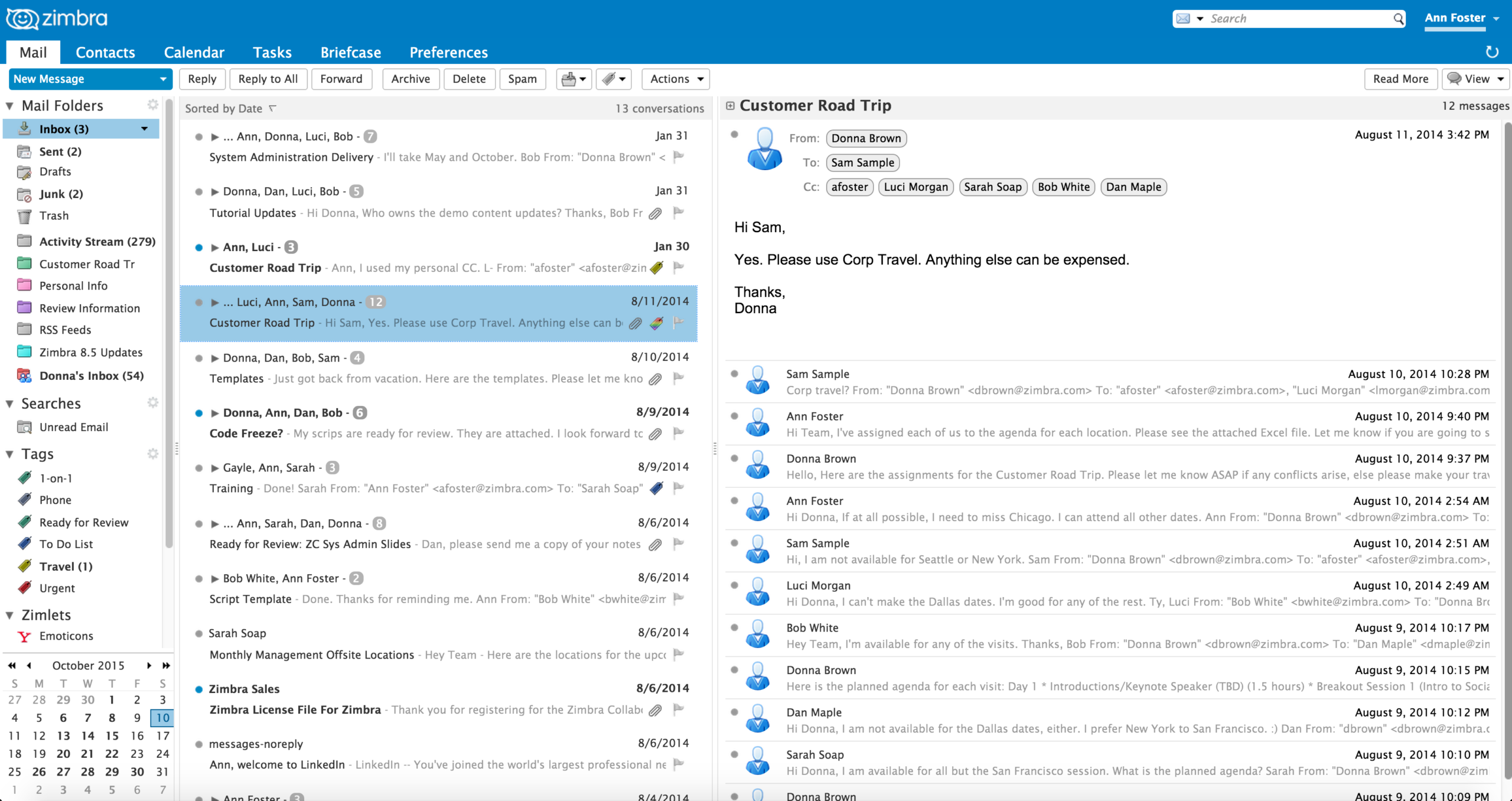
Hogyan telepítsük az új Zextras témát a Zimbra webes felületére

Zimbra webmail felhasználói felület

Hogyan telepítsük az új Zextras témát a Zimbra webes felületére

Elsőként regisztrálni kell, hogy megkapjuk a letöltési linket itt: https://www.zextras.com/zextras-theme-zimbra-interface/ . Ezután különféle utasításokat kapunk az új Zentras téma telepítését illetően.

Ubuntu felhasználók számára

Töltsük le a csomagot a Zimbra-kiszolgálóról a következő paranccsal:

wget https://link-download-from-zextras/zextras-theme-ubuntu.tgz

Változtassuk meg a link-download-from-zextras linket az e-mailben kapott linkkel.
Csomagoljuk ki a letöltött csomagot:

tar xvf zextras-theme-ubuntu.tgz

Hajtsuk végre a telepítést.

cd zextras-theme-installer && sudo./install.sh

Alkalmazzuk az új témát a zmskindeploy segítségével

suzimbra -c ‘zmskindeploy/opt/zimbra/jetty/webapps/zimbra/skins/zextras/’

Manuálisan indítsuk újra a Zimbra webes alkalmazást:

suzimbra -c ‘zmmailboxdctlrestart’

CentOs felhasználók számára

Töltsük le a csomagot a Zimbra-kiszolgálóról a következő paranccsal:

wget https://link-download-from-zextras/zextras-theme-centos.tgz

Változtassuk meg a link-download-from-zextras linket az e-mailben kapott linkkel.
Csomagoljuk ki a letöltött csomagot:

tar xvf zextras-theme-centos.tgz

Hajtsuk végre a telepítést

cd zextras-theme-installer && sudo./install.sh

Alkalmazzuk az új témát a zmskindeploy segítségével

suzimbra -c ‘zmskindeploy/opt/zimbra/jetty/webapps/zimbra/skins/zextras/’

Manuálisan indítsuk újra a Zimbra webes alkalmazást:

suzimbra -c ‘zmmailboxdctlrestart’

Innentől kezdve a Zextras téma a Beállítások területén érhető el a Megjelenés fül alatt. Kiválasztásához egyszerűen válasszuk ki és mentsük el.

https://imanudin.net/2020/12/01/the-new-zextras-theme-for-zimbra-web-interface/


Domain regisztráció, tárhely, wordpress alapú előre telepített weboldal
10.000 Ft + Áfa / év.

Legyen most azonnal használható weboldalad, vagy akár webshopod, saját levelezésed.
Vedd fel velünk a kapcsolatot:


Posted on Hozzászólás most!

A Zimbra 9 Open Source Edition by ZeXtras telepítése CentOS 8-ra

CentOS logó

A Zimbra 9 Open Source Edition by ZeXtras telepítése CentOS 8-ra

Ebben a cikkben a ZeXtras által létrehozott Zimbra 9 Open Source Edition nem hivatalos változatát használjuk. A ZeXtrasáltal készített Zimbra 9 OSE-ről itt találunk bővebbinformációkat: https://www.zextras.com/zimbra-9/.

Így kell telepíteni a Zimbra 9 FOSS-t (nem hivatalos) a CentOS 8 által létrehozott ZeXtras-ra

EPEL Repo telepítése

yum install epel-release -y

yum update -y

yum upgrade -y

Teljes képernyő és wget telepítése

yum install wget screen -y

Letöltési szkript automatikus konfigurációja

Ez a szkript automatikusan konfigurálja az /etc/hostsállományt, a hostnevet, létrehozza a helyi DNS-t a BIND segítségével, és telepíti a Zimbra által megkövetelt függőségeket.

screen -S install-zimbra

wget -c https://raw.githubusercontent.com/imanudin11/zimbra-auto-install/master/setup-zimbra-cento8.sh

chmod +x setup-zimbra-cento8.sh

./setup-zimbra-cento8.sh

A képernyőparancsok a háttérfolyamatokhoz használatosak. Ha az SSH-kapcsolat megszakad, a screen -x parancs futtatásával újra csatlakozhatunk a szerverhez és ellenőrizhetjük a folyamatot.

A szkript futtatásakor a rendszer rákérdez a hosztnévre, a tartományra és az IP-címre. Egy minta:

[INFO] : Configuring /etc/hosts

Hostname. Example mail : mail

Domain name. Example imanudin.net :imanudin.net

IP Address : 192.168.11.12

IDE A SAJÁTODAT ÍRD BE SZERINTEM😊

Töltsük le a bináris Zimbrát

Itt kell regisztrálnunk, hogy megkapjuk a letöltési linket: https://www.zextras.com/download-Zimbra-9/. Vagy követhetjük az alábbi lépéseket.

cd /opt/

wget -c https://download.zextras.com/zcs-9.0.0_OSE_RHEL8_latest-zextras.tgz

Bontsuk ki és telepítsük a Zimbrát

tar –zxvf zcs-9.0.0_OSE_RHEL8_latest-zextras.tgz

cd zimbra-installer

./install.sh

Írjunk be Y-t, ha kéri a licencszerződést

Do you agree with the terms of the software license agreement? [N] Y

Use Zimbra’s package repository [Y] Y

Válasszuk ki a telepítendő csomagokat. Mi nem telepítjük a zimbra-imapd és a zimbra-dnscache csomagokat.

Install zimbra-ldap [Y] Y

Install zimbra-logger [Y] Y

Install zimbra-mta [Y] Y

Install zimbra-dnscache [Y] N

Install zimbra-snmp [Y] Y

Install zimbra-store [Y] Y

Install zimbra-apache [Y] Y

Install zimbra-spell [Y] Y

Install zimbra-memcached [Y] Y

Install zimbra-proxy [Y] Y

Install zimbra-drive [Y] Y

Install zimbra-imapd (BETA – forevaluation only) [N] N

Install zimbra-chat [Y] Y

Írjunk be Y-t a folytatáshoz amikor ezt a kérdést teszi fel: The system will be modified. Continue?
Ha a következő üzenetet kapjuk, akkor nyomjunk egy Entert vagy írjuk be Yes és változtassuk meg a domainnevet.

DNS ERROR resolving MX formail.imanudin.net

It is suggested that the domain namehave an MX record configured in DNS

Change domain name? [Yes] Yes

Create domain: [mail.imanudin.net] imanudin.net

Ha nem változtatjuk meg a domain nevet a fenti szakaszban, akkor a domain név mail.imanudin.net IDE IS A TIÉDET ÍRD BE lesz, és az e-mail fiók user@mail.imanudin.net A TE EMAIL CÍMEDET ÍRD BE lesz.
Írjuk be a 6-ost, majd nyomjuk meg az enter billentyűt az admin fiók jelszavának megváltoztatásához. Írjuk be a 4-est, majd nyomjuk meg az enter billentyűt. Írjuk be a kívánt jelszót.

Main menu

  1) Common Configuration:                                                  

  2) zimbra-ldap:                            Enabled                      

  3) zimbra-logger:                          Enabled                      

  4) zimbra-mta:                             Enabled                      

  5) zimbra-snmp:                            Enabled                      

  6) zimbra-store:                           Enabled                      

       +Create Admin User:                   yes                          

       +Admin user to create:                admin@imanudin.net            

******* +Admin Password                        UNSET                        

       +Anti-virus quarantine user:          virus-quarantine.a5rtucqhim@imanudin.net


…..

…..

Address unconfigured (**) items  (? – help) 6

Store configuration

  1) Status:                                 Enabled                      

  2) Create Admin User:                      yes                          

  3) Admin user to create:                   admin@imanudin.net            

** 4) Admin Password                           UNSET                        

  5) Anti-virus quarantine user:             virus-quarantine.a5rtucqhim@imanudin.net

….

….                          

Select, or ‘r’ for previous menu [r] 4

Password for admin@imanudin.net (min 6 characters): [_47SUjFEQ] VeryS3cret

A jelszó beírása után Select, vagy ‘r’ az előző menühözvisz. Ha minden be lett állítva, alkalmazzuk a konfigurációt, és várjuk meg, amíg a Zimbra telepítése befejeződik.

*** CONFIGURATION COMPLETE – press‘a’ to apply

Select from menu, or press ‘a’ to apply config (? – help) a

Save configuration data to a file? [Yes] Yes

Save config in file: [/opt/zimbra/config.5731]

Saving config in /opt/zimbra/config.5731…done.

The system will be modifiedcontinue? [No] Yes

Operations logged to /tmp/zmsetup.20200501-161152.log

Nyomjuk be a „Yes” gombot, ha azt kérdezi, hogy NotifyZimbra of your installation?, Majd nyomjuk meg az Enter billentyűt, amikor megjelenik a Configurationcomplete felirat. A Return gombot nyomjuk meg a kilépéshez.
Ellenőrizzük le a Zimbra státuszát és verzióját a következő parancsokkal

suzimbra -c „zmcontrol status”

suzimbra -c „zmcontrol -v”

[root@mailimanudinnet zimbra-installer]# suzimbra -c „zmcontrol-v”

Release9.0.0_ZEXTRAS.e41af5bae02dd6e1ee964342d6efb01fdeb09927_202007113.RHEL8_64_20200710151420 RHEL8_64 FOSS edition, Patch 9.0.0_P4.

Az alábbiakban néhány képernyőképet láthatunk a webmailről.

IDE A KÉPEKET KELL BEMÁSOLNI!!!

https://imanudin.net/2020/07/19/how-to-install-zimbra-9-open-source-edition-by-zextras-on-centos-8/


Domain regisztráció, tárhely, wordpress alapú előre telepített weboldal
10.000 Ft + Áfa / év.

Legyen most azonnal használható weboldalad, vagy akár webshopod, saját levelezésed.
Vedd fel velünk a kapcsolatot:

Posted on Hozzászólás most!

Hogyan lehet blokkolni a hozzáférést GeoIP alapján a CentOS 7 rendszerben?

Internetes cenzúra és megfigyelés világtérkép

Hogyan lehet blokkolni a hozzáférést GeoIP alapján a CentOS 7 rendszerben?

Ebben az útmutatóban CentOS 7-et használjuk 3.10-es kernellel és xtables-addons 2.14-es verzióval. Az xtables-addons legújabb kiadása a cikk írása idején a 3.9-es verzió volt. A CentOS 7 rendszeren a kernel és az iptables verziók azonban nem felelnek meg a legfrissebb verzió minimális követelményeinek, így az xtables-addons 3.10-es kernelhez illeszkedő verziója a 2.x verzió.

1. Telepítsük a függőségeket

yum install gcc gcc-c++ iptables-devel kernel-devel kernel-devel-`uname -r` wget

2. Töltsük le és bontsuk ki az xtables-addonst

cd /tmp/

wget -c https://sourceforge.net/projects/xtables-addons/files/Xtables-addons/xtables-addons-2.14.tar.xz

tar –xvf xtables-addons-2.14.tar.xz

3. Kapcsoljuk ki a Tarpitot

cd xtables-addons-2.14

vi extensions/Kbuild

Tegyünk egy megjegyzést az alábbi sorba

#obj-${build_TARPIT}     += xt_TARPIT.o

Ha nem teszünk hozzá megjegyzést akkor az alábbi hibákat fogjuk látni

In file included frominclude/uapi/linux/netfilter_ipv6.h:11:0,

                frominclude/linux/netfilter_ipv6.h:10,

                from /tmp/xtables-addons-2.14/extensions/xt_TARPIT.c:45:

include/linux/netfilter.h:250:1: note: declared here

NF_HOOK(uint8_t pf, unsigned int hook, struct sock *sk, struct sk_buff*skb,

^

make[4]: *** [/tmp/xtables-addons-2.14/extensions/xt_TARPIT.o] Error 1

make[3]: *** [_module_/tmp/xtables-addons-2.14/extensions] Error 2

make[3]: Leaving directory`/usr/src/kernels/3.10.0-1127.13.1.el7.x86_64′

make[2]: *** [modules] Error 2

make[2]: Leaving directory`/tmp/xtables-addons-2.14/extensions

make[1]: *** [all-recursive] Error 1

make[1]: Leaving directory`/tmp/xtables-addons-2.14′

make: *** [all] Error 2

4. Fordítsuk le és telepítsük az xtablesaddons-t

./configure

make

make install

5. Engedélyezük az xt_geoip modult

modprobe xt_geoip

6. Hozzuk létre a GeoIP könyvtárat

mkdir /usr/share/xt_geoip/

7. Töltsük le az GeoIP-adatbázisokat

wget -q https://legacy-geoip-csv.ufficyo.com/Legacy-MaxMind-GeoIP-database.tar.gz -O – | tar –xvzf – -C /usr/share/xt_geoip

8. Hozzuk létre az iptables szabályokat

iptables -A INPUT -s 127.0.0.0/8 -j ACCEPT

iptables -A INPUT -s IP-OF-MY-ZIMBRA -j ACCEPT

iptables -A INPUT -m geoip !src-cc ID -p tcp -m multiport —dport80,110,143,443,465,587,993,995,7071 -j DROP

Ha egy másik országkódot is engedélyezni szeretnénk, használjunk vesszőt. Például, ha Szingapúr országkódját is engedélyezni szeretném:

iptables -A INPUT -m geoip !src-cc ID,SG -p tcp -m multiport —dport80,110,143,443,465,587,993,995,7071 -j DROP

9. Állandó IP táblák

Ahhoz, hogy indításkor az IP tábla szabályok automatikusan betöltődjenek telepítsük az iptablesservices-t.

yum install iptables-services

10. Mentés, automatikus indítás engedélyezése és újraindítás

service iptables save

systemctl enable iptables

systemctl restart iptables

11. Adatbázisok automatikus frissítése

Készítsünk crontab-ot a GeoIP adatbázisok esti frissítéséhez

30 23 * * * wget -q https://legacy-geoip-csv.ufficyo.com/Legacy-MaxMind-GeoIP-database.tar.gz -O – | tar –xvzf – -C /usr/share/xt_geoip

https://imanudin.net/2020/07/06/how-to-block-access-based-on-geoip-on-centos-7


Domain regisztráció, tárhely, wordpress alapú előre telepített weboldal
10.000 Ft + Áfa / év.

Legyen most azonnal használható weboldalad, vagy akár webshopod, saját levelezésed.
Vedd fel velünk a kapcsolatot:


Posted on Hozzászólás most!

Figyelmeztető üzenet hozzáadása külső e-mail esetén

Adathalász (phishing) e-mail illusztráció

Figyelmeztető üzenet hozzáadása külső e-mail esetén

Sokan nem tudják, hogyan lehet figyelmeztető üzenetet hozzáadni a Zimbra-ban, ha külsős e-mailt kapunk. A Zimbra-ban így lehet konfigurálni a figyelmeztető üzenetet. Jelen íráshoz a Zimbra 8.8.15.-öt használjuk CentOS7 rendszeren.

Disclaimer-external.conf fájl létrehozása

suzimbra

vi /opt/zimbra/conf/disclaimer-external.conf

Töltsük fel az alábbi sorokat:

use strict;

$altermime=’/opt/zimbra/common/bin/altermime‘;

@altermime_args_disclaimer = qw(verbosepretext=/opt/zimbra/data/altermime/_OPTION_.txt —pretext-html=/opt/zimbra/data/altermime/_OPTION_.html —force-for-bad-html);

$defang_maps_by_ccat{+CC_CATCHALL} = [‘disclaimer‘];

$allow_disclaimers = 1;

@local_domains_maps = ([„.”]);

@disclaimer_options_bysender_maps = ({

       ‘.’ => ‘external_domains‘,

},);

1;

Hozzuk létre a külső_domains.html és külső_domains.txt fájlokat

vi /opt/zimbra/data/altermime/external_domains.txt

Töltsük fel az alábbi sorokat:

CAUTION: This email originated fromoutside of the organization. Do notclick links or open attachmentsunless you recognize the sender and know the content is safe.

vi /opt/zimbra/data/altermime/external_domains.html

Töltsük fel az alábbi sorokat:

<div style=”background-color: #ffeb9c; width: 100%; padding: 2pt; font-size: 10pt; line-height: 12pt; font-family: ‘Calibri‘; color: black; text-align: left; border: 1pt solid#9C6500;”><span style=”color: #9c6500;”>CAUTION:</span> This email originated from outside of the organization. Do not click links oropen attachments unless you recognizethe sender and know the content is safe.</div>

Nyissuk meg az amavisd.conf.in fájlt

vi /opt/zimbra/conf/amavisd.conf.in

Az 1. sor fölé, a következő sort kell beilleszteni

include_config_files(‘/opt/zimbra/conf/disclaimer-external.conf’);

Mentsük el és indítsuk újra az Amavist

zmamavisdctl restart

Ha szeretnénk kihagyni a külső figyelmeztetés hozzáadását bizonyos tartományokhoz, hozzunk létre üres fájlokat, és adjukhozzá a konfigurációhoz a következőket

Hozzunk létre üres szöveges és html fájlokat

touch/opt/zimbra/data/altermime/local_domains.txt

touch/opt/zimbra/data/altermime/local_domains.html

Ezután adjuk hozzá a local domaint a disclaimer_options_bysender_maps mezőhöz, és indítsukújra az Amavist.

@disclaimer_options_bysender_maps = ({

‘example.com’ => ‘local_domains‘,

‘.’ => ‘external_domains‘,

Ha a DKIM nem írta alá a kimenő üzenetet, akkor próbáljuk ki az alábbi útmutatót

Nyissuk meg az amavisd.conf.in fájlt

vi /opt/zimbra/conf/amavisd.conf.in

Tegyünk megjegyzést (#) erre a sorra „%%uncommentSERVICE:opendkim%%% forward_method => ‘smtp:[%%zimbraLocalBindAddress%%%]:10030′”. Az alábbiak szerint:

## %%uncomment SERVICE:opendkim%%  forward_method => ‘smtp:[%%zimbraLocalBindAddress%%]:10030′,

Mentsük el és indítsuk újra az Amavist

zmamavisdctl restart

https://imanudin.net/2020/10/17/zimbra-tips-how-to-add-external-email-warning-message/